僕はBambuLabA1と

ELEGOOのMARS2Proで出力するためにBlenderでモデリングしているんですが
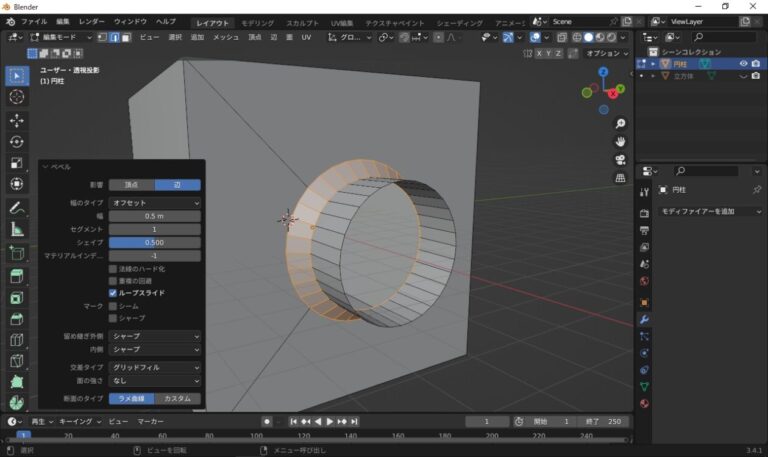
モデリングしている中で2つのオブジェクトをくっつけて、さらにその間の部分を面取り(ベベル)したい場合が出てくるんですよね。
最初はこのやり方が分からずかなり苦戦したんですが、引き算にしか使えないと思っていたブーリアンを使うとくっつけることができることが分かったのでやり方をまとめておきます。
Blenderで2つの物(2つのオブジェクト)を一つの物に合体させて編集する方法
さぁどのように2つのオブジェクトをくっつけるのかというと
ブーリアンを使います。
3Dプリンターで出力するもののモデリングをする上で僕はブーリアンを引き算的に使って居たんですが、まさか足し算にも使えるとは!
今回は四角に筒を刺したようなものを作ってみようと思います。
普通の円柱でも良いんですが、ふたが無い筒の方が分かりやすいので煙突みたいな感じにしました。
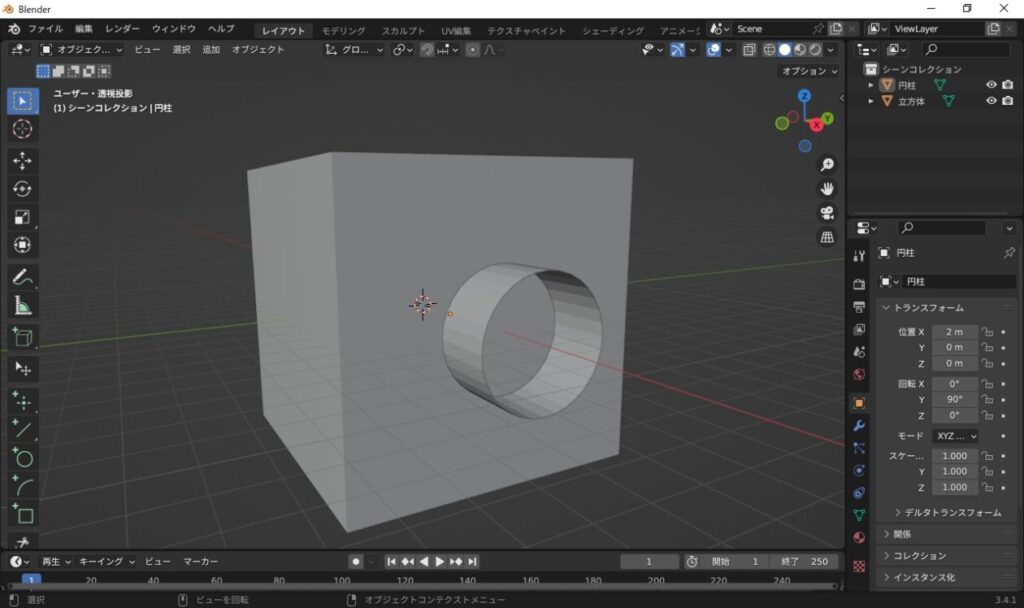
オブジェクトモードで統合したいものの一つを選択(今回の場合は筒)
モディファイアを追加→ブーリアン
合成にして演算対象にもう一個のオブジェクトを選択
これで2つのオブジェクトを一つの物に合体できる!
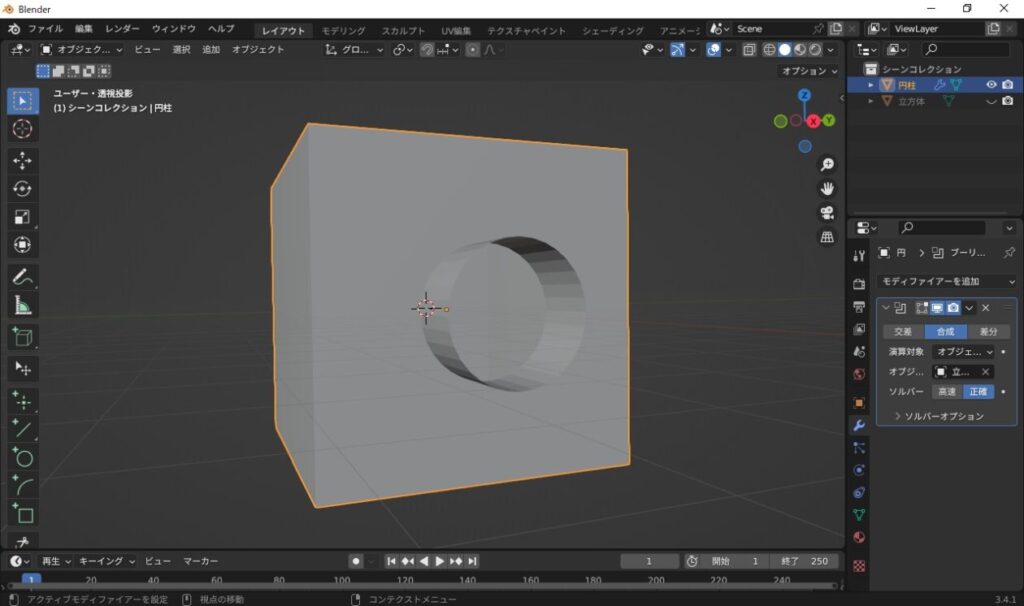
ちなみにそのまま状態だと演算対象のオブジェクトが二重で表示されている状態なので画面の表示がおかしい
なので演算対象のオブジェクトはカメラのマークをクリックして表示を消すと上の画像のように余計な部分が消えてすっきりします。
右上の3Dビューのシェーディングをワイヤーフレームに切り替えると分かりやすいですね。
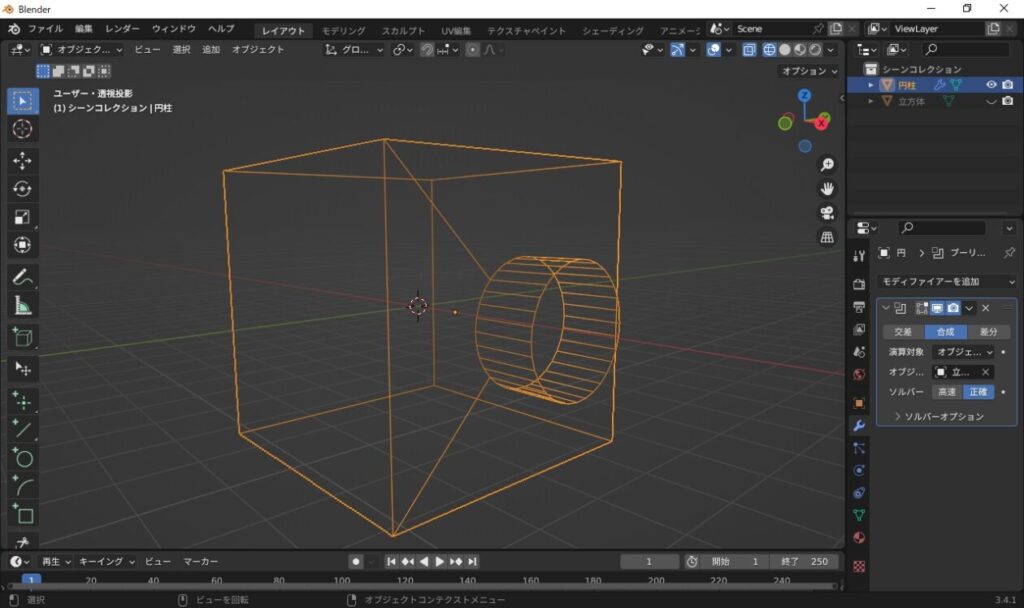
表示が変わったことを確認してモディファイア―適用します。
編集でキワの辺を一周ぐるっと選択する
そうすることで四角と円柱の際の部分をベベルしたりできるようになります!
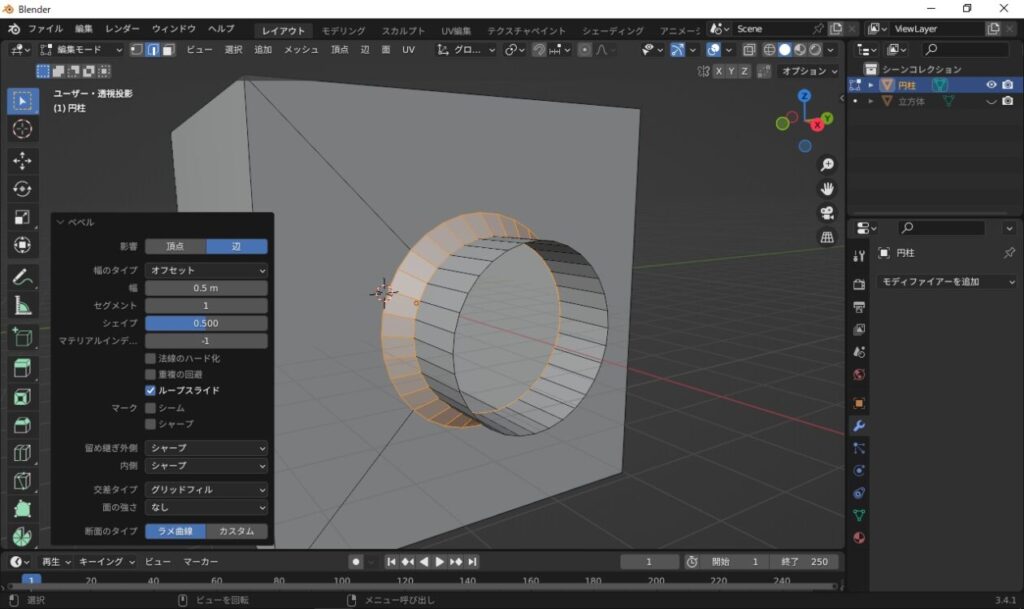
そう…これがやりたかったんだよ!
ただ筒を刺すだけならブーリアンで合成しなくても良いんですが、この際の部分をベベルしたい場合などはこうやってブーリアンを使って一つの物にしないとできないんですよねぇ…
別のやり方
オブジェクトモードで結合したい2つの物をドラッグして選択
右クリック→統合 (ctrl+J)
編集モード (tab)
上メニューの面の中の交差(ブーリアン)
演算を合成
ソルバーを正確
もしこれで片方のオブジェクトが消えてしまうようなら自分自身と交差にチェックを入れる
(丸に6角形をブッ刺す場合、6角形の上下が空いてればチェック無し、フタがしてあればチェックありにする。)
が、場合によりかなりまちまちなので実際にやってみて判断する
これで2つの物が1つの物として合体できる。
が、ここからいろいろ加工しようと思うなら、チェック無しで表示される様に工夫する
そうしないと余計な点が増えてここから点を整理する作業の時に頭を悩ませる事になる
ここから点を整理する
編集モードのまま整理したい点をShiftを押しながら2コとか3コ選択して
右クリック→頂点をマージ(M)
この中の最初に選択したとか最後に選択した
を選ぶと、任意の点に選択した点を統合できる!
この方が直感的に分かりやすいが、Gを使って磁石みたいに点を整理する方法の方が良いのかも?
これでベベルする時やいろんな時に綺麗に加工できる!
独学でやるのも良いですが、めちゃめちゃ時間を浪費することになるのでやはり一回は基本を一通り読んでみることをおすすめします。

コメント